
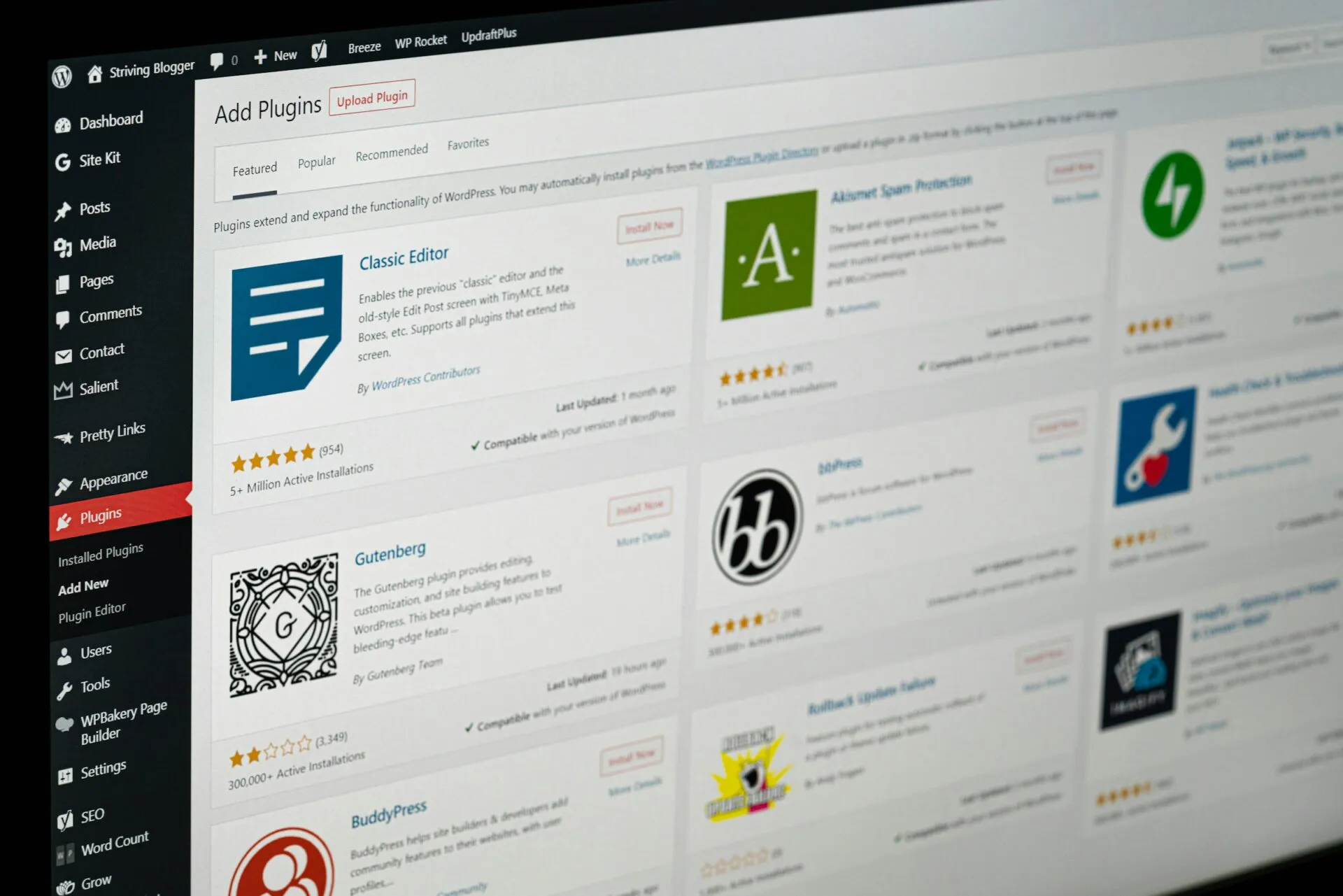
Zehn Plugins, zwanzig oder noch mehr – irgendwann stellt sich bei fast jeder gewachsenen WordPress-Website die Frage, ob das noch gesund ist. Eine pauschale Obergrenze gibt es allerdings nicht. Problematisch werden Erweiterungen nicht allein durch ihre Anzahl, sondern dann, wenn ihr Nutzen unklar bleibt, sie schlecht gepflegt sind, sich gegenseitig in die Quere kommen oder messbare Nebenwirkungen erzeugen.
Begriffserklärung
Kurz erklärt
WordPress Plugins werden zum Problem, wenn sie keinen klaren Zweck mehr erfüllen, Funktionen doppeln, schlecht gepflegt sind oder messbare technische Nebenwirkungen verursachen. Eine feste Höchstzahl gibt es nicht. Entscheidend sind Pflegezustand, Kompatibilität, geladene Ressourcen, Abhängigkeiten und die tatsächliche Wirkung auf Performance, Sicherheit und technische SEO.
WordPress Plugins sind wertvolle Bausteine. Ohne klare Auswahl und regelmäßige Pflege kann aus dieser Flexibilität jedoch ein schwer überschaubares System werden. Entscheidend ist nicht die Menge im Backend, sondern die Qualität der Entscheidungen dahinter.
Warum WordPress Plugins so nützlich sind
Plugins erweitern den WordPress-Core um Funktionen, die ein Projekt tatsächlich braucht: Formulare, Suchmaschinenoptimierung, Sicherheit, Mehrsprachigkeit, E-Commerce oder redaktionelle Workflows. Das spart Entwicklungsaufwand und macht eine Website anpassungsfähig, gerade wenn sich Anforderungen im Lauf der Zeit verändern.
Viele Erweiterungen sind sorgfältig entwickelt und werden aktiv gepflegt. Sie sind nicht grundsätzlich ein Risiko, sondern oft der pragmatischste Weg zu einer passenden Lösung. Problematisch wird es meist nicht durch ein einzelnes Plugin, sondern durch eine Reihe kleiner Entscheidungen, die nie wieder überprüft wurden.
Was Plugin-Bloat tatsächlich bedeutet
Plugin-Bloat ist kein offiziell standardisierter Diagnosebegriff. Als praktische Arbeitsbezeichnung beschreibt er eine WordPress-Installation, die schleichend unnötig komplex geworden ist: Funktionen überschneiden sich, Zuständigkeiten sind unklar, und technische Abhängigkeiten wachsen mit.
Eine hohe Plugin-Zahl allein beweist noch keinen Plugin-Bloat. Zehn sauber ausgewählte Erweiterungen können unauffälliger arbeiten als wenige schlecht abgestimmte. Ein genauer Blick lohnt sich bei diesen Warnsignalen:
- Mehrere Plugins erfüllen denselben oder sehr ähnlichen Zweck.
- Skripte und Styles werden auf Seiten geladen, auf denen die jeweilige Funktion nicht benötigt wird.
- Updates bleiben lange offen, weil niemand die Folgen verantwortet oder testet.
- Es ist nicht dokumentiert, welches Plugin welche Aufgabe oder Daten übernimmt.
- Nach dem Deaktivieren einer Erweiterung fehlen Funktionen, Inhalte oder wichtige Einstellungen.
Vor allem bei gewachsenen Websites entsteht daraus ein technisches Dickicht. Was zunächst schnell eingebaut war, lässt sich später nicht mehr ohne Weiteres zuordnen. Regelmäßige Dokumentation macht solche Entscheidungen deutlich leichter.
Welche Folgen eine überladene Installation haben kann
Performance
Je nach Arbeitsweise können Plugins zusätzliche Dateien, Datenbankabfragen oder externe Anfragen verursachen. Besonders auffällig sind Ressourcen, die pauschal auf jeder Seite eingebunden werden, obwohl sie nur auf einzelnen Seitentypen gebraucht werden. Das muss nicht zwangsläufig zu einer langsamen Website führen, sollte aber gemessen und eingeordnet werden. Die WordPress-Entwicklerdokumentation empfiehlt, Skripte gezielt dort zu laden, wo sie benötigt werden. [3]
Wartbarkeit und Sicherheit
Jede Erweiterung bringt Updates, mögliche Abhängigkeiten und eine weitere Fehlerquelle mit. Werden Versionen über längere Zeit nicht aktualisiert oder ist die Verantwortung unklar, steigt der Pflegeaufwand. Sicherheitsqualität zeigt sich auch daran, wie sorgfältig ein Plugin mit Eingaben und Ausgaben umgeht; das lässt sich ohne Entwicklungswissen allerdings kaum vollständig beurteilen. Umso wichtiger sind ein nachvollziehbarer Pflegezustand und klare Zuständigkeiten.
Fehlersuche
Bei Störungen ist nicht immer sofort erkennbar, ob ein Plugin, das Theme oder eine Kombination mehrerer Komponenten beteiligt ist. Überlappende Funktionen und ungeklärte Abhängigkeiten verlängern die Suche. Eine übersichtliche Installation ist deshalb nicht nur angenehmer zu verwalten, sondern auch belastbarer, wenn etwas nicht wie erwartet funktioniert.

Wie Plugins die technische SEO beeinflussen
Für die technische SEO können Plugins sehr hilfreich sein. Sie unterstützen etwa bei Meta-Daten, XML-Sitemaps, Weiterleitungen, Bildoptimierung oder Caching. Entscheidend ist jedoch nicht, ob eine Funktion vorhanden ist, sondern was die Website tatsächlich ausgibt und wie diese Ausgabe zusammenspielt.
Prüfenswert sind unter anderem Canonical-Angaben, Weiterleitungen, Sitemaps, strukturierte Auszeichnungen, ausgegebene URLs und zusätzliche Ressourcen. Ein Canonical ist dabei ein Hinweis für Suchmaschinen, keine verbindliche Festlegung: Die Auswahl der kanonischen URL trifft Google letztlich selbst. [8]
Auch das Ladeverhalten gehört in diesen Blick. Core Web Vitals können Aspekte der Nutzererfahrung messbar machen, sind aber weder ein isolierter Plugin-Test noch eine Rankinggarantie. Wenn sich nach einer Änderung Ressourcen, Reaktionsfähigkeit oder visuelle Stabilität verschlechtern, lohnt sich eine Ursachenprüfung statt einer vorschnellen Schuldzuweisung. [7]
Woran Sie problematische Plugins erkennen
Eine sinnvolle Bewertung beginnt mit zwei einfachen Fragen: Welche konkrete Aufgabe erfüllt das Plugin? Und welche Nebenwirkungen sind dabei sichtbar? Nicht jede selten genutzte Erweiterung muss sofort verschwinden. Fehlt ein nachvollziehbarer Zweck oder erzeugt sie Konflikte, unnötige Last oder schwer verständliche Abhängigkeiten, sollte sie auf die Prüfliste.
Die folgende Übersicht kann dabei helfen, einzelne Erweiterungen nicht isoliert, sondern im Zusammenhang mit ihrer Funktion, Pflege und technischen Ausgabe zu betrachten.
| Beobachtung | Mögliche Ursache | Empfohlene Reaktion |
|---|---|---|
| Die Website wird spürbar langsamer | Zusätzliche Skripte, Datenbankabfragen oder externe Ressourcen | Plugin-Nutzung prüfen und Lastverursacher identifizieren |
| Nach Updates treten Fehler auf | Konflikte zwischen Erweiterungen oder veraltete Abhängigkeiten | Kompatibilität testen und Update-Prozess strukturieren |
| Funktionen überschneiden sich | Mehrere Plugins lösen denselben Anwendungsfall | Redundanzen reduzieren und eine klare Lösung festlegen |
| Die Administration wirkt unübersichtlich | Zu viele Erweiterungen ohne Dokumentation | Bestandsaufnahme und technische Bereinigung |
Plugins vor der Installation prüfen
Eine gute Plugin-Strategie beginnt vor dem Klick auf „Installieren“. Wer erst nach dem Einbau fragt, ob die Erweiterung zur bestehenden Architektur passt, arbeitet mit unnötigem Risiko. Diese Prüffragen schaffen einen klareren Rahmen:
- Erfüllt das Plugin eine echte Anforderung oder lediglich einen kurzfristigen Komfortwunsch?
- Gibt es die Funktion bereits im WordPress-Core, im Theme oder in einer vorhandenen Erweiterung?
- Wird das Plugin regelmäßig gepflegt und passt es zur eingesetzten WordPress-Version?
- Welche Daten, externen Dienste, Skripte und Styles bringt es mit?
- Was geschieht mit Inhalten, Einstellungen oder Daten, wenn das Plugin später deaktiviert oder gelöscht wird?
Deaktivieren und Löschen sind nicht dasselbe. Eine deaktivierte Erweiterung wird zunächst nicht mehr ausgeführt, kann aber weiterhin Dateien oder Daten hinterlassen. Vor dem endgültigen Entfernen sollten deshalb Funktions- und Datenabhängigkeiten geklärt sein. Gerade bei Formularen, individuellen Inhaltstypen oder SEO-Einstellungen kann ein unbedachtes Löschen sichtbare Folgen haben.
Ein Plugin-Audit: vom Überblick zur Entscheidung
Für einen ersten Audit braucht es keine aufwendige Analyse, aber eine saubere Reihenfolge. Zunächst wird der Bestand erfasst: aktive und inaktive Plugins, jeweiliger Zweck, verantwortliche Person und bekannte Abhängigkeiten. Die WordPress-Funktion Site Health liefert dafür technische Informationen zu Plugins, Versionen und dem Status automatischer Updates sowie Hinweise auf mögliche Verbesserungen. Sie ersetzt allerdings keine Performance- oder Codeanalyse. [4]
Danach folgt die Prüfung der tatsächlichen Wirkung. Laden Plugins Ressourcen unnötig global? Verändern sie Canonicals, Weiterleitungen, Sitemaps oder URLs? Treten Fehler erst nach Updates auf? Messungen vor und nach einer Änderung sind hilfreicher als Vermutungen. Vor Updates, Bereinigungen oder Tests gehören ein aktuelles Backup und eine klar geregelte Verantwortung dazu. WordPress empfiehlt Backups vor Updates und hält aktuelle Plugin-Versionen für wichtig. [5]
Bei einem Konfliktverdacht lassen sich Plugins kontrolliert einzeln deaktivieren, um den Auslöser einzugrenzen. Das sollte nicht als ungesicherter Versuch auf einer produktiven Website geschehen, sondern mit Backup und möglichst in einer geeigneten Testumgebung. [1]
Wann eine tiefergehende Prüfung sinnvoll ist
Besonders sinnvoll ist eine systematische Analyse vor einem Relaunch, bei wiederkehrenden Fehlern nach Updates, bei auffälligen Performance-Werten oder bei ungeklärten Indexierungs- und URL-Signalen. Auch eine Website, die über Jahre immer wieder erweitert wurde, profitiert von einer strukturierten Bestandsaufnahme.
Dann genügt es nicht, nur die Zahl der aktiven Plugins zu zählen. Relevant sind die real geladenen Ressourcen, die Abhängigkeiten, der Update-Zustand und die sichtbaren Ausgaben der Website. Eine Bereinigung kann Verbesserungen ermöglichen; wie groß sie ausfallen, zeigt erst der Vergleich vor und nach den Änderungen.
So funktioniert der Ablauf
- Bestand erfassen
Aktive und inaktive Plugins, Versionen, Zweck und verantwortliche Personen dokumentieren.
- Nutzen prüfen
Für jede Erweiterung festhalten, welche Anforderung sie erfüllt und ob es bereits eine alternative Funktion gibt.
- Site Health auswerten
Hinweise, Plugin-Informationen und Update-Status als ersten technischen Überblick prüfen.
- Ausgaben messen
Geladene Ressourcen sowie relevante SEO-Ausgaben wie URLs, Canonicals, Weiterleitungen und Sitemaps kontrollieren.
- Änderungen gesichert testen
Vor Updates, Deaktivierungen oder Löschungen ein Backup erstellen und möglichst eine Testumgebung nutzen.
- Ergebnis dokumentieren
Beibehaltene, ersetzte und entfernte Plugins mitsamt Abhängigkeiten nachvollziehbar festhalten.
Praxisbeispiel
Beispiel: Eine gewachsene Website nutzt zwei Erweiterungen für ähnliche Formularfunktionen. Beide laden Skripte auf nahezu allen Seiten. Im Audit wird zunächst geprüft, welche Formulare tatsächlich eingebunden sind und welche Daten jeweils verarbeitet werden. Nach Backup und Test in einer geeigneten Umgebung wird die nicht benötigte Funktion kontrolliert deaktiviert. Anschließend werden Formulare, Ressourcen und wichtige Seiten erneut geprüft, bevor die Entscheidung dokumentiert wird.
Fazit: Gute Plugins brauchen klare Entscheidungen
WordPress Plugins machen Websites flexibel und leistungsfähig. Zum Problem werden sie nicht wegen einer bestimmten Anzahl, sondern durch fehlenden Zweck, schlechte Pflege, doppelte Funktionen und ungeprüfte Nebenwirkungen. Plugin-Bloat ist damit weniger eine Zählfrage als eine Frage der Architektur.
Wer Erweiterungen bewusst auswählt, ihre Aufgabe dokumentiert, Updates kontrolliert vorbereitet und regelmäßig prüft, schafft eine wartbare Grundlage. Das stärkt Performance, Stabilität und die technische SEO – nicht als automatisches Versprechen, sondern als Ergebnis einer Website, deren Technik nachvollziehbar bleibt.
Häufige Fragen
Wie viele WordPress Plugins sind zu viele?
Es gibt keine allgemein gültige Zahl. Entscheidend ist, ob jede Erweiterung notwendig, gepflegt, kompatibel und in ihren Auswirkungen vertretbar ist.
Sollten inaktive Plugins gelöscht werden?
Inaktive Plugins sollten geprüft werden. Sind sie nicht mehr erforderlich und bestehen keine Daten- oder Funktionsabhängigkeiten, kann eine kontrollierte Entfernung sinnvoll sein.
Was ist der Unterschied zwischen Deaktivieren und Löschen?
Beim Deaktivieren wird ein Plugin nicht mehr ausgeführt. Beim Löschen werden die Plugin-Dateien entfernt; zurückbleibende Daten und Folgen hängen von der jeweiligen Erweiterung ab.
Reicht Site Health für einen Plugin-Audit aus?
Nein. Site Health ist ein guter Ausgangspunkt für technische Hinweise und Plugin-Informationen, ersetzt aber keine Prüfung von Ressourcen, Konflikten oder SEO-Ausgaben.
Sind automatische Plugin-Updates immer die beste Wahl?
Nicht zwingend. Automatische Updates können sinnvoll sein, benötigen aber klare Verantwortlichkeiten, Backups und einen Plan für den Fall unerwarteter Konflikte.
Wie lässt sich ein Plugin-Konflikt eingrenzen?
Plugins können in einer gesicherten Testumgebung einzeln deaktiviert und anschließend geprüft werden. So lässt sich nachvollziehen, nach welcher Änderung der Fehler verschwindet oder erneut auftritt.
Quellen und Einordnung
- Nicht die bloße Plugin-Zahl, sondern Nutzen, Qualität und tatsächliche Auswirkungen in den Mittelpunkt stellen.
- Performance, Sicherheit und technische SEO getrennt erklären, ohne ihre Wechselwirkungen aus dem Blick zu verlieren.
- Messwerte als Diagnosehilfe einordnen und nicht als pauschales Urteil über einzelne Erweiterungen verwenden.
- Server Side PHP and Enqueuing (WordPress Plugin Handbook)
- How to Specify a Canonical with rel="canonical" and Other Methods (Google Search Central)
- Understanding Core Web Vitals and Google search results (Google Search Central)
- Site Health screen (WordPress.org Documentation)
- Plugin and themes auto-updates (WordPress.org Documentation)
- Manage Plugins (WordPress.org Documentation)